- 강의수강을 했는데 "출석"으로 인정이 안됩니다.
-
출석은 주차별 강의 권장시간이 충족되어야 출석으로 인정 됩니다.
다만, 모바일과 PC에서 수강시
출석시간만 채운다고 해서 채워지는 것은 아닙니다.
다른페이지에 머물거나, 수강 페이지 내에서 아무 동작이 없는 등에 대해서는 그 시간만큼 인정되지 않습니다.
위 유의사항을 준수하여 수강했을때 "미수강"이라고 표기된 경우 1833-6227로 문의주셔서 해당부분 안내를 받으시기 바랍니다.
- 과제 작성은 어떻게 하나요?
-
과제는 학습내용과 관련하여 출제된 주제에 대해 직접조사 및 정리해봄으로써 심화학습을 진행하는 평가 항목 입니다.
교육원에서 제공한 과제 양식에 맞춰 A4 2장~4장 이내 작성해 주시면 됩니다.
과제 작성 방법과 유의사항은 [나의강의실-공지사항]에서 확인 가능합니다.
모든 학사일정은 정해진 참여기간내 제출하셔야 하며,
기간이 지난 이후에는 추가 제출가 불가하오니 반드시 과제 제출기간을 확인 후 기간내 참여해 주시기 바랍니다.
※ 모든 평가항목(시험, 토론, 과제, 참여도)은 PC에서만 가능합니다.
- 교수님 성함이 다른가요?
-
교육부 [평가인정 학습과정 운영지침]에는 교수자 1인당 담당할 수 있는 학습자수가 제한되어 있어
"개발(촬영)교강사"외에 학습자를 지도할 수 있는 "수업진행(운영)교강사"를 별도로 둘 수 있도록 되어있습니다.
해당 교강사는 학점은행제 강사 자격에 관한 규정(「학점인정 등에 관한 법률 시행령」 제 5조)에 따라 학점은행제 교육훈련기관의 강사자격 승인을 받은 교강사이며,
따라서 과목별 학습자 인원수에 따라 "개발(촬영)교강사"와 "수업진행(운영)교강사"의 다를 수 있습니다.
- 맥어드레스 등록은 어떻게 하나요?
-
맥어드레스는 아래 경로에서 등록하실 수 있습니다.
▶ 경로
마이페이지 → 수강컴퓨터 등록하기 → 맥어드레스 등록
맥어드레스는 최대 5개까지 등록 가능하며, 5개를 초과하여 추가 등록할 경우 가장 먼저 등록된 맥어드레스부터 순차적으로 자동 삭제됩니다.
- 맥어드레스 주소가 임의로 변경됩니다.
-
맥어드레스 주소가 자꾸 바뀌어 계속 등록을 해야하는 경우
아래 내용을 참고하시어 맥어드레스 주소가 자꾸 바뀌는 원인을 해결하시기 바랍니다.
■ 맥어드레스 주소가 바뀌는 이유
1. OS 지원 - win10 이상인 OS에서 WI-FI의 하드웨어 임의주소기능 지원(무작위 MAC주소가 가능)
2. 최신 Wi-Fi 하드웨어 보유 - 무작위 MAC주소기능을 지원하는 HW제작
■ 해결방안
: 하드웨어 임의주소기능을 해지하고 학습권장
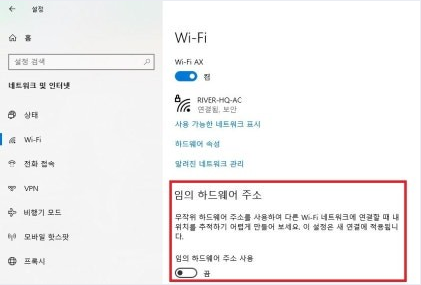
[노트북에서 무작위 MAC 주소 끄는 방법]
1. 시작 메뉴를 클릭하고 설정 (톱니바퀴 아이콘)을 선택합니다.
2. 왼쪽 메뉴에서 네트워크 및 인터넷을 클릭합니다.
3. Wi-Fi를 클릭합니다.
** 유선랜(Ethernet) MAC 주소는 Wi-Fi처럼 무작위로 바뀌는 기능이 기본 적용되지 않습니다.
4. 현재 연결된 Wi-Fi 네트워크의 이름을 클릭하거나, 연결할 Wi-Fi 네트워크 이름을 찾아 클릭합니다.
5. 하드웨어 주소 임의 지정(Random Hardware Addresses) 옵션을 찾습니다.
6. 이 옵션 아래에 있는 토글 스위치를 끔으로 설정합니다.
※ 기능을 해제해도 문제가 발생할 경우
1. 네트워크 재연결 : Wi-Fi 연결을 끊었다가 다시 연결해 보세요.
2. 기기 재부팅 : 노트북을 재부팅하여 변경 사항이 적용되도록 합니다.
3. 네트워크 설정 초기화 : Wi-Fi 네트워크 설정을 초기화하고 다시 연결해 보세요.
4. MAC 주소 등록 : 실제 MAC 주소는 일반적으로 네트워크 설정에서 확인할 수 있습니다.
- 모바일 수강이 가능한가요?
-
모바일 수강시 본인인증 방식으로 접속하여 수강하시는 방식이기에
교육원 회원가입 하셨을때 휴대폰 번호로 등록되어 있으신 모바일 기기 1대 등록 가능합니다.
※ 아이패드, 테블릿에서의 강의 수강은 지원하지 않음
- 수료기준을 알고 싶어요.
-
본 교육원의 과목별 이수 기준은 아래와 같습니다.
본 교육원의 수료 기준은 출석률 80% 이상, 총점 60점 이상입니다.
총점은 모든 평가항목 점수를 합산해 산정합니다. 응시하지 못한 시험이 있더라도 남은 평가항목(시험·과제·토론 등)에 성실히 참여하시면 총점을 채우실 수 있습니다.
다만 중간고사와 기말고사에 모두 응시하지 않으면 미수료(F) 처리되니, 남은 시험은 꼭 응시해 주세요.
모든 과목에는 상대평가가 적용되므로, 남은 평가항목에 끝까지 참여하시는 것을 권장드립니다.
- 시험 범위 및 준비는 어떻게 하나요?
-
시험은 학습하신 범위 내에서 문항별 난이도에 따라 랜덤으로 출제되고 있습니다.
어려운 문제의 경우 응용해서 출제 될 수 있다는 점 참고하여 주시기 바랍니다.
<출제 범위>
중간고사 : 1주차 ~ 7주차
기말고사 : 9주차 14주차
쪽지시험 : 1주차 ~12주차
- 시험 응시 전 test 시험을 응시해야 하나요?
-
test 시험의 경우 시험 응시에 필요한 프로그램을 미리 설치 및 PC환경에서 정상 작동되는지 본 시험 응시전 사전 확인 절차 단계 입니다.
본 시험 응시 중에 문제가 발생 될 경우,
학습자 개인의 불이익이 발생할 수 있어 필수로 응시전 테스트를 통해 사용중인 PC 환경 점검해 보시기 바랍니다.
시험 응시 전 반드시 [나의강의실-공지사항]에서
중간고사/기말고사/쪽지시험 등의 공지내용 내 유의사항 및 시험응시메뉴얼을 확인하여 주시기 바랍니다.
시험응시 관련 도움이 필요하신 경우 1833-6227 또는 1:1 문의게시판을 통해 접수해 주시기 바랍니다.
- 시험응시 프로그램이 실행되지 않아요.
-
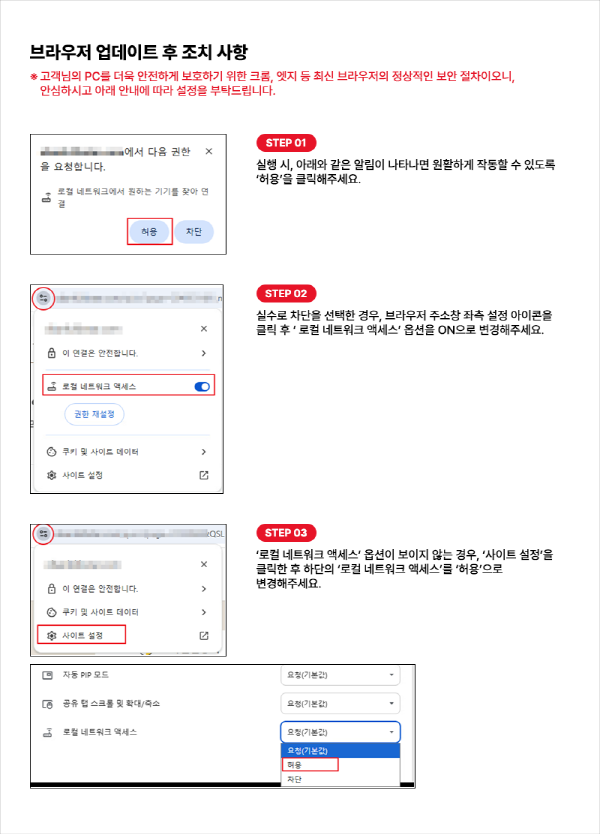
크롬/엣지 브라우저 버전 업데이트에 따라 일부 학습자의 브라우저에서 프로그램 실행이 원활하지 않을 수 있습니다.
따라서 브라우저 업데이트 이후 시험응시 프로그램 실행 시 아래와 같이 조치 후 진행하여 주시기 바랍니다.
- 아 래 -
1. 실행 시 보안 알림이 나타나면 "허용" 버튼을 클릭합니다.
2. 만약 실수로 "차단"을 선택한 경우
- 브라우저 주소창 좌측 아이콘 → ‘로컬 네트워크 액세스’ 옵션을 ON으로 변경합니다.
3. ‘로컬 네트워크 액세스’ 항목이 보이지 않는 경우
- ‘사이트 설정’ → ‘로컬 네트워크 액세스’ 항목을 "허용"으로 변경합니다.